Selasa, 17 Oktober 2017

Cara menetapkan Sinyal 4G LTE di Samsung J3 dengan Kode Khusus

Kali ini saya akan berbagi tips Android dalam menggunakan jaringan internet. Sebenarnya sebelumnya saya sudah membuat sebuah artikel tentang : Cara kunci SINYAL 4G Android supaya tindak menggunakan jaringan 3G. Ada tiga cara menetapkan jaringan 4G LTE android pada artikel tersebut, cara 1 dan 2 paling cocok dan berhasil diterapkan pada Handphone merek Oppo, Lenovo, Advan, Sony dan mungkin merek lainnya. Sedangkan cara 3 cocok digunakan untuk HP merek Samsung tetapi ada beberapa pengunjung yang gagal karena salah dalam penyettingan.

Mungkin karena cara ke 3 tidak saya lampirkan dengan tampilan gambarnya jadi ada beberapa yang kebinggungan dan ada beberapa tahap yang terlewatkan. Kali ini saya coba untuk membuat tutorial cara menetapkan Jaringan 4GLTE di dukung dengan tampilan gambarnya. Sebelum anda mengubah jaringan dengan cara menetapkan Jaringan internet menjadi 4GLTE maka saran saya anda harus periksa terlebih dahulu apakah jaringan 4G/LTE di daerah anda cukup kuat. Jika settingan ini berhasil maka jaringan anda hanya akan tampil 4G/LTE saja dan apabila hilang maka anda tidak bisa mengambil jaringan 3G kecuali anda kembalikan settingannya.

Saran dari saya sebelum anda menetapkan Jaringan 4G/LTE pada kartu internet anda, Gunakan kartu sekali pakai saja. Seperti pengalaman pribadi saya saat hanya menggunakan satu kartu Pribadi untuk Internet dan Telepon maka yang terjadi setelah saya melakukan settingn 4G/LTE ini no Handphone saya tidak dapat dihubungi (Jaringan Sibuk). Dari situ saya mencoba mencari solusinya dengan cara membeli Kartu Khusus Kuota Intenet sekali pakai. Pada HP Samsungg J3 yang saya pakai memiliki 2 slot kartu maka saya gunakan SIM 1 untuk Kartu Pribadi menggunakan Jaringan 3G dan SIM 2 untuk Kartu Internet menggunakan Jaringan 4G/LTE.

Karena jaringan 4G/LTE tidak bisa bertahan dan tetap di tempat walaupun jaringan 4G di daerah saya cukup baik. Saya coba kembali untuk Setting dengan cara ketiga dari tutorial sebelumnya untuk menetapkan kartu SIM 2 (Kartu Internet) ditetapkan menjadi 4G/LTE. Hasilnya cukup baik karena setelah berhasil kartu Pribadi saya (SIM 1) tetap bisa di Telepon dan Katu Internet tidak berubah menjadi jaringan 3G (Tetap di Jaringan 4G/LTE). Tetapi efeknya masih ada yaitu SIM 2 (Kartu Internet) tidak bisa di telepon (Kartu untuk internet ini, siapa juga yang mau Telepon hehehehe).

Dari pada penasaran bagaimana cara settingnya, mari saja ajarkan step by stepnya. Mohon anda untuk mengikuti setiap perintah yang saya buat di bawah ini karena apabila anda melewatkan salah satu langkahnya, penetapan jaringan 4G/LTE tidak akan berhasil. Cara ini di Khususkan untuk Samsung J3 seperti yang saya pakai. Jika anda menggunakan Samsung Galaxy J2, J5, J7, Samsung Galaxy E5, E7, Samsung Galaxy A3, A5, A7, A8, A9, Samsung Galaxy Note Edge, Note 3, Note 4, Note 5, Note 7, Samsung Galaxy S5, S6 dan S7, Anda juga bisa mencobanya.

Cara tetapkan Sinyal 4G LTE di Samsung J3 dengan Kode Khusus
Langkah 1 : Ketikkan di layar HP anda kode *#0011# maka layar akan tampil ServiceMode seperti gambar dibawah ini.
Langkah 2 : Klik LAINNYA seperti kotak merah yang saya buat.


Langkah 3 : Klik "Back" satu kali 

http://www.mastimon.com/2017/09/cara-kunci-sinyal-4g-android-supaya.html

Langkah 4 : Pilih menu "Key Input" dan tuliskan "Q" Huruf besar seperti gambar dibawah ini dan Tekan OK 


Langkah 5 : Klik Back lagi sebanyak 2 kali (Inggat KLIK "BACK"sebanyak 2 kali)
Langkah 6 : Klik "Key Input" lagi dan isikan angka "0000" seperti gambar dibawah ini dan tunggu sebentar (Lagi Proses).


Langkah 7 :  Pilih [1] DEBUG SCREEN


Langkah 8 : Pilih [8] PHONE CONTROL 


Langkah 9 : Pilih [7] NETWORK CONTROL 


Langkah 10 : Pilih [2] BAND SELECTION 


Langkah 11 : Pilih [2] BAND SELECTION SIM 2 (Untuk menetapkan Jaringan 4G/LTE pada SIM 2). 


Langkah 12 : Pilih [5] LTE1 BAND[*] 


Langkah 13 : Pilih [1] LTE ALL [*] 


Langkah 14 : LTE ALL BANDS SELECTED (Settingan jaringan 4G/LTE Sukses) 


Jika anda melakukan sesuai dengan intruksi di atas maka saya yakin anda berhasil menetapkan Jaringan 4G/LTE karena saya sudah berulang kali menggunakannya dan berhasil. Sebelum anda menggunakan cara ini maka saya sarankan anda mencoba cara 1 dan cara 2 pada artikel yang saya buat sebelumnya : Cara kunci SINYAL 4G Android supaya tindak menggunakan jaringan 3G. Jikapun masih tidak berhasil anda bisa bertanya di kolom komentar karena dengan cepat saya akan merespon. Untuk menetapkan Jaringan 4G/LTE saya sarankan juga tidak perlu menggunakan aplikasi tambahan karena berdasarkan pengalaman saya menggunakan cara itu tidak berhasil. Semoga bermanfaat artikel ini buat anda, sekian dan terimakasih.

sumber : mastimon.com

Kamis, 12 Oktober 2017

Cara Menghilangkan Iklan Di BBM 2017

RaZ Cyber Tekno - Sempat kesal rasanya dengan aplikasi BlackaBerry Messenger atau akrab disebut BBM akhir-akhir ini yang menampilkan banyak iklan pada saat membuka Timeline atau newsfeed yang bagi saya cukup menganggu. Karena, ketika Anda sedang melihat status kontak teman BBM Anda, tiba-tiba ada saja iklan yang muncul di sela-selanya.Jika Anda juga merasa terganggu, dan ingin menghilangkan tampilan iklan-iklan tersebut, Anda dapat menggunakan fitur yang sudah disediakan BBM. Akan tetapi, jika Anda ingin menggunakan fitur tersebut, Anda harus mengeluarkan biaya 0.99 USD per bulannya. Tentunya, perlu pikir ulang jika ingin menggunakan fitur tersebut agar iklan tidak tampil lagi pada Newsfeed BBM Smartphone Android Anda.
Namun, Anda tidak perlu khawatir, saat ini Anda sangat beruntung membaca artikel ini, karena LapakGadget akan memberikan trik sederhana yang dapat Anda lakukan untuk menghilangkan iklan yang seringkali muncul di BBM Android Anda secara gratis dan tanpa perlu melakukan rooting pada smartphone Android Anda. Berikut langkah-langkah mudah yang dapat Anda lakukan untuk menghilangkan iklan pada BBM Android.
Cara Menghilangkan Iklan di BBM Gratis Tanpa Root
  1. Pertama, silahkan download aplikasi BBM MOD terbaru yang tanpa iklan di : http://idsly.com/iJqxv
  2. Jika sudah di download, jangan dulu Anda install, silahkan uninstall aplikasi BBM lama Anda terlebih dahulu.
  3. Setelah itu, install aplikasi BBM MOD di HP Android Anda.
  4. Jika sudah ter-install, silahkan buka atau jalankan aplikasi BBM MOD tersebut.
  5. Masuk atau sign in menggunakan akun BBM yang Anda miliki sebelumnya.
  6. Selanjutnya, Apabila sudah masuk dengan akun BBM Anda, lanjut masuk ke menu settings, lalu pilih Extended Setting, dan klik Hide Sponsor.
  7. Maka, saat ini Anda dapat melihat newsfeed BBM Anda tanpa gangguan iklan.
Dengan melakukan langkah-langkah di atas maka saat ini Anda dapat menggunakan aplikasi BBM pada Android Anda dengan nyaman tanpa adanya iklan-iklan yang mengganggu di Newsfeed BBM Anda. Sekian ulasan mengenai cara menghilangkan iklan di BBM gratis tanpa root. Semoga Bermanfaat.

Sumber Terkait : jalantikus.com

Cara Unroot Smartphone Android Terbaru 2017

RaZ Cyber Tekno - Info cara unroot hp / samrtphone android tanpa aplikasi terbaru 2018 . Ponsel kesayanganmu sudah terlanjur di root ? Kata orang – orang sih kalau hp android yang sudah pernah di root berarti sudah tidak asli dari segi perangkat sistem operasinya . Dan katanya hp yang sudah pernah di root harga jualnya lebih rendah ? Hmm apakah hal tersebut benar ?
Kalau iya memang benar , ya sudah tidak perlu pikir pajang . Kita tinggal mengunrootnya lagis aja mudah kok . Sekarng sudah banyak sekali aplikasi – aplikasi gratisn maupun berbayar yang dapat di gunakan untuk mengunroot smartphone android mu . Tapi untuk pembahasa artikel kali ini tidak karena . Sekarang kita akan unroot hp android terbaru 2018 tanpa menggunakan aplikasi apapun ! Bagaimana caranya ?

1. Cara Unroot Android Menggunakan File Manager

masukkan deskripsi gambar disini
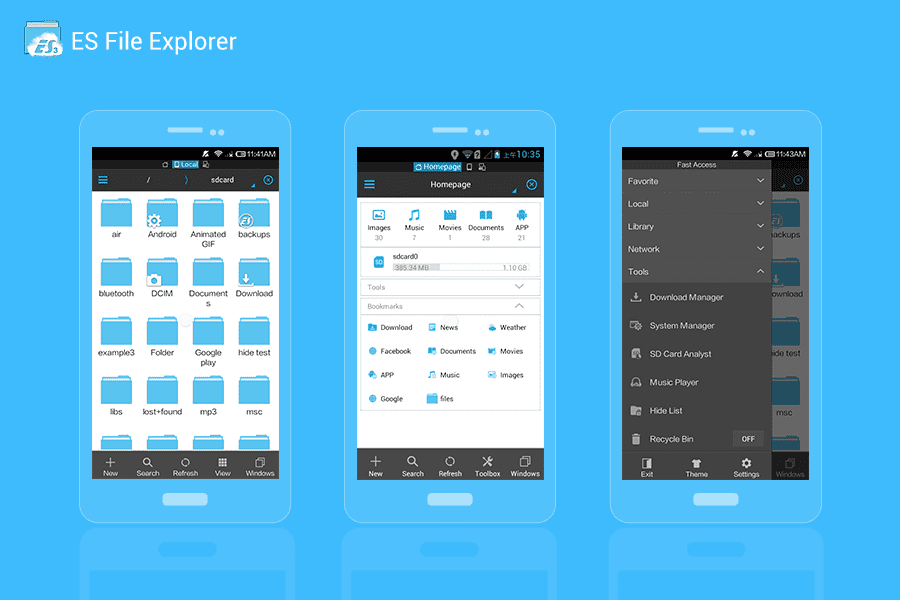
Salah satu cara termudah yang pertama yaitu dengan menggunakan file manager. Kali ini kita akan menggunakan ES File Explorer(dengan mengaktifkan akses root di pengaturan). Caranya:
  1. Akses Main Drive pada perangkat, lalu cari system. Pilih, lalu pilih bin. Dari situ, hapus busybox dan su. Kalau kamu ngga ketemu, pindah ke stepberikutnya.
  2. Kembali ke sistem folder dan pilih xbin. Kalau filenya di sana, hapuslah busybox dan su.
  3. Kembali ke sistem folder lalu pilih app.
  4. Hapus superuser.apk.
  5. Restart perangkat kamu.

2. Cara Unroot Android dengan Install OTA Update

masukkan deskripsi gambar disini
Nah, kalau kamu meng-install _update via_ OTA (Over The Air), maka akses rootakan hilang. Jika kamu ingin hp android kamu tetap di-root, maka kamu harus melakukan root lagi. Kalau tidak, kamu tinggal membiarkannya saja. Kelemahannya tentu saja kamu harus menunggu kapan update tiba. Jangan lupa untuk uninstallSuperSU atau aplikasi lain yang berhubungan dengan root.
Nah itulah kedua cara terbaru unroot hp android 2018 yang dapat kamu lakukan tanpa menggunakan aplikasi . Silahkan coba dan hpmu akan kembali normal .

sumber terkait : jalantikus.com

Selasa, 10 Oktober 2017

Cara Mengatasi “Tidak Cukup Ruang Pada Perangkat” di HP OPPO


RaZ Cyber Tekno - Cara Mengatasi “Tidak Cukup Ruang Pada Perangkat” di HP OPPO 
Media penyimpanan menjadi bagian yang sangat penting untuk menyimpan berbagai data atau file kesukaan. Smartphone OPPO hadir dengan memori Internal dengan kapasitas yang bermacam – macam, ada yang 4 GB, 8 GB, 16 GB, 32 GB, dan juga 64 GB. Harga menjadi patokan besaran memori yang akan di dapatkan.

Mengatasi “Tidak Cukup Ruang Pada Perangkat” OPPO

Saat ini ada banyak para pengguna HP OPPO yang mengalami masalah pada smartphone mereka, termasuk anda juga yang bertuliskan “Tidak Cukup Ruang Pada Perangkat”. Masalah semacam ini tentu penyebabnya karena memori Internal telah penuh. Banyaknya file dan aplikasi yang tersimpan membuat memori Internal penuh. Terkadang tidak belum sampai penuh, pesan tersebut selalu muncul berulah – ulang. Dan yang pasti, pengguna merasa bingung dalam mengatasinya. Untuk Mengatasi Pesan Error Bertuliskan “Tidak Cukup Ruang Pada Perangkat” Di HP OPPO, silahkan anda simak langkah – langkahnya berikut ini.

1. Hapus Pesan Masuk (SMS)

Solusi pertama yang bisa anda coba lakukan adalah membersihkan history pesan atau pesan masuk yang masih tersimpan. Pesan masuk yang terlalu banyak, bahkan sampai ribuan pesan tidak pernah dihapus sama sekali, maka anda harus menghapusnya. Namun apabila anda tidak memiliki history pesan, maka anda bisa mengabaikan solusi pertama ini.

2. Hapus File Cache AndroidHapus Cache Aplikasi

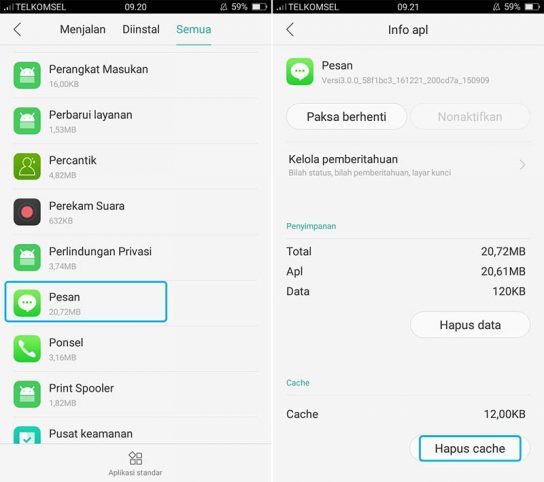
Untuk solusi yang kedua, anda bisa membersihkan file cache yang menumpuk terlalu banyak. Ada banyak aplikasi cleaner yang bisa anda gunakan. Gunakan aplikasi Cleaner tersebut untuk membersihkan file cache dan recidual sampai bersih. Untuk cara membersihkan file cache manual tanpa aplikasi, anda bisa ikuti langkah – langkahnya dibawah ini.
  • Buka menu Pengaturan » Setelan Tambahan » Manajemen Aplikasi » Cari “Nama Aplikasi” » Kemudian tap “Hapus Cache”.
NOTE : Metode di atas saya lakukan pada Smartphone dengan sistem operasi Android Lollipop v5.1.1. Jika anda menggunakan Smartphone beda sistem, anda bisa menyesuaikan sendiri metodenya.

3. Pindahkan Aplikasi Ke MicroSD

Selanjutnya, anda bisa memindahkan aplikasi yang terinstall di Memori Internal ke Memori Eksternal (MicroSD). Dengan memindah aplikasi, anda bisa menghemat puluhan bahkan ratusan MB pada memori Internal. Cara ini bisa anda lakukan pada smartphone OPPO bersistem Kitkat 4.4 ke atas. Dan untuk melakukannya, silahkan anda simak langkah – langkahnya dibawah ini.
  • Buka menu Pengaturan » Setelan Tambahan » Manajemen Aplikasi » Diinstall » Cari “Nama Aplikasi” » Kemudian tap “Pindahkan Ke SD Card”.
NOTE : Metode di atas saya lakukan pada Smartphone dengan sistem operasi Android Lollipop v5.1.1. Jika anda menggunakan Smartphone beda sistem, anda bisa menyesuaikan sendiri metodenya.

4. Pindahkan Foto, Musik, dan Video ke MicroSD

Untuk solusi yang keempat, anda bisa memindahkan semua file foto, musik, dan video ke Memori Eksternal. Seperti yang anda tahu bahwa ukuran satu foto selfie di HP OPPO terbilang cukup besar, sehingga membuat media penyimpanan cepat habis. Dengan memindahkan semua file tersebut, maka ruang penyimpanan yang ada di Memori Internal akan lebih luas / lebih lega. Dan yang pasti, pesan error tersebut tidak akan muncul kembali.

5. Hapus Aplikasi Yang Tidak Digunakan

Menghapus Aplikasi Android
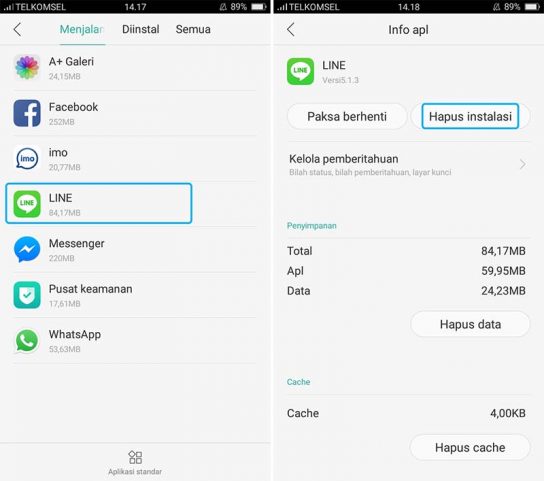
Solusi kelima, anda bisa menghapus aplikasi yang tidak penting atau sudah tidak anda gunakan lagi. Aplikasi yang tidak dipakai akan membuang banyak memori. Khususnya game yang sudah tidak anda mainkan, maka sebaiknya anda hapus saja game atau aplikasi tersebut. Dan untuk menghapus aplikasi, silahkan anda simak langkah – langkahnya dibawah ini.
  • Buka menu Pengaturan » Setelan Tambahan » Manajemen Aplikasi » Cari “Nama Aplikasi” » Kemudian tap “Hapus Instalasi”.
NOTE : Metode di atas saya lakukan pada Smartphone dengan sistem operasi Android Lollipop v5.1.1. Jika anda menggunakan Smartphone beda sistem, anda bisa menyesuaikan sendiri metodenya.

6. Factory Reset

Apabila semua metode diatas tidak berhasil mengatasi pesan error bertuliskan “Tidak Cukup Ruang Pada Perangkat”, maka anda bisa mencoba untuk melakukan factory reset. Sebelum melakukan factory reset, pastikan anda melakukan backup pada semua file yang anda simpan. Dan untuk melakukan factory reset di HP OPPO, anda bisa simak langkah – langkahnya dibawah ini.

Reset HP Android

  • Buka menu Pengaturan » Setelan Tambahan » Buat Cadangan dan Reset » Kemudian tap “Hapus Data Aplikasi dan Aplikasi Yang Dapat di Bongkar”.
NOTE : Metode di atas saya lakukan pada Smartphone dengan sistem operasi Android Lollipop v5.1.1. Jika anda menggunakan Smartphone beda sistem, anda bisa menyesuaikan sendiri metodenya.

Dengan hadirnya beberapa metode diatas, semoga HP OPPO anda bisa normal kembali. Metode – metode diatas bisa anda lakukan pada semua tipe OPPO seperti OPPO A37, Oppo A59, Oppo R9 Plus, Oppo F1 Plus, Oppo A53, Oppo A33, Oppo Neo 7, Oppo R7s, Oppo R7 Lite, Oppo R5s, Oppo Mirror 5s, Oppo Mirror 5, Oppo Joy 3, Oppo R7 Plus, Oppo Neo 5 2015, Oppo Neo 5s, Oppo Mirror 3, Oppo Joy Plus, Oppo Find 5 Mini, Oppo Yoyo, Oppo N3, Oppo N1 Mini, dan perangkat OPPO lainnya.

Tips Membuka Aplikasi Pada Android yang terkunci 2017


RaZ Cyber Tekno - , Tips Membuka Aplikasi Pada Android Yang Terkunci 2017 Setiap orang memiliki karakter dan pribadi yang berbeda – beda, dan setiap orang juga ingin agar privasi yang ia punya tidak diketahui banyak orang, termasuk pada smartphone atau tablet android yang ia punya. Kebanyakan dari pengguna android memasang AppLock atau Aplikasi pengunci yang bertujuan agar tidak ada seorangpun yang bisa mengetahui isi dari Smartphone yang mereka punya.
.
Tidak hanya pada bagian layar saja, tetapi terkadang ada juga yang memberikan password pada semua aplikasi yang terinstall seperti , Pesan, BBM, WhatsApp, Facebook Messenger, Line, dan aplikasi lainnya. Hal ini juga bertujuan agar tidak ada seorangpun yang bisa menguntip isi chat dari aplikasi messenger tersebut. Tapi dibalik itu semua, Bagaimana Jika Nantinya Kita Lupa Dengan Kata Sandi Aplikasi Tersebut? Dan Bagaimana Cara Kita Membukanya? Inilah yang menjadi permasalah para pengguna android mengenai LUPA KATA SANDI APPLOCK. Tapi tenang saja karena hal tersebut dapat anda atasi dengan mudah dan cepat. Untuk mengatasinya, simak beberapa cara dalam mengatasi lupa kata sandi applock berikut ini.
Tidak hanya pada bagian layar saja, tetapi terkadang ada juga yang memberikan password pada semua aplikasi yang terinstall seperti , Pesan, BBM, WhatsApp, Facebook Messenger, Line, dan aplikasi lainnya. Hal ini juga bertujuan agar tidak ada seorangpun yang bisa menguntip isi chat dari aplikasi messenger tersebut. Tapi dibalik itu semua, Bagaimana Jika Nantinya Kita Lupa Dengan Kata Sandi Aplikasi Tersebut? Dan Bagaimana Cara Kita Membukanya? Inilah yang menjadi permasalah para pengguna android mengenai LUPA KATA SANDI APPLOCK. Tapi tenang saja karena hal tersebut dapat anda atasi dengan mudah dan cepat. Untuk mengatasinya, simak beberapa cara dalam mengatasi lupa kata sandi applock berikut ini.Tidak hanya pada bagian layar saja, tetapi terkadang ada juga yang memberikan password pada semua aplikasi yang terinstall seperti , Pesan, BBM, WhatsApp, Facebook Messenger, Line, dan aplikasi lainnya. Hal ini juga bertujuan agar tidak ada seorangpun yang bisa menguntip isi chat dari aplikasi messenger tersebut. Tapi dibalik itu semua, Bagaimana Jika Nantinya Kita Lupa Dengan Kata Sandi Aplikasi Tersebut? Dan Bagaimana Cara Kita Membukanya? Inilah yang menjadi permasalah para pengguna android mengenai LUPA KATA SANDI APPLOCK. Tapi tenang saja karena hal tersebut dapat anda atasi dengan mudah dan cepat. Untuk mengatasinya, simak beberapa cara dalam mengatasi lupa kata sandi applock berikut ini.

Tidak hanya pada bagian layar saja, tetapi terkadang ada juga yang memberikan password pada semua aplikasi yang terinstall seperti , Pesan, BBM, WhatsApp, Facebook Messenger, Line, dan aplikasi lainnya. Hal ini juga bertujuan agar tidak ada seorangpun yang bisa menguntip isi chat dari aplikasi messenger tersebut. Tapi dibalik itu semua, Bagaimana Jika Nantinya Kita Lupa Dengan Kata Sandi Aplikasi Tersebut? Dan Bagaimana Cara Kita Membukanya? Inilah yang menjadi permasalah para pengguna android mengenai LUPA KATA SANDI APPLOCK. Tapi tenang saja karena hal tersebut dapat anda atasi dengan mudah dan cepat. Untuk mengatasinya, simak beberapa cara dalam mengatasi lupa kata sandi applock berikut ini.Tidak hanya pada bagian layar saja, tetapi terkadang ada juga yang memberikan password pada semua aplikasi yang terinstall seperti , Pesan, BBM, WhatsApp, Facebook Messenger, Line, dan aplikasi lainnya. Hal ini juga bertujuan agar tidak ada seorangpun yang bisa menguntip isi chat dari aplikasi messenger tersebut. Tapi dibalik itu semua, Bagaimana Jika Nantinya Kita Lupa Dengan Kata Sandi Aplikasi Tersebut? Dan Bagaimana Cara Kita Membukanya? Inilah yang menjadi permasalah para pengguna android mengenai LUPA KATA SANDI APPLOCK. Tapi tenang saja karena hal tersebut dapat anda atasi dengan mudah dan cepat. Untuk mengatasinya, simak beberapa cara dalam mengatasi lupa kata sandi applock berikut ini.Tidak hanya pada bagian layar saja, tetapi terkadang ada juga yang memberikan password pada semua aplikasi yang terinstall seperti , Pesan, BBM, WhatsApp, Facebook Messenger, Line, dan aplikasi lainnya. Hal ini juga bertujuan agar tidak ada seorangpun yang bisa menguntip isi chat dari aplikasi messenger tersebut. Tapi dibalik itu semua, Bagaimana Jika Nantinya Kita Lupa Dengan Kata Sandi Aplikasi Tersebut? Dan Bagaimana Cara Kita Membukanya? Inilah yang menjadi permasalah para pengguna android mengenai LUPA KATA SANDI APPLOCK. Tapi tenang saja karena hal tersebut dapat anda atasi dengan mudah dan cepat. Untuk mengatasinya, simak beberapa cara dalam mengatasi lupa kata sandi applock berikut ini.
Tips Membuka Aplikasi Android Yang Terkunci
Untuk saya sendiri menggunakan aplikasi App Lock bernama CM Security. Selain sebagai Anti Virus, aplikasi ini juga dapat digunakan sebagai aplikasi App Lock. Sebagai contohnya, saya beraggapan bahwa saya lupa dengan pola kunci CM Security. Ada 3 cara yang bisa anda coba nantinya, dan berikut langkah – langkah mengenai 3 cara tersebut.

Menghapus Data Aplikasi App Lock

Menghapus Data Aplikasi App Lock
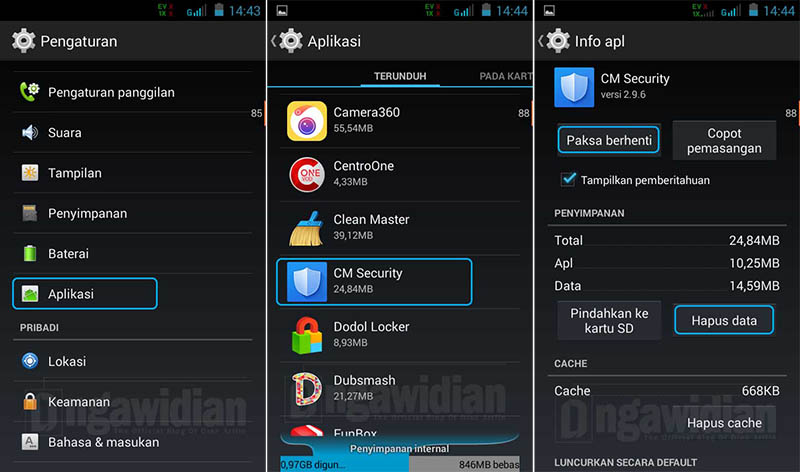
  1. Pertama, masuk pada menu “Pengaturan”, kemudian pilih “Aplikasi”.
  2. Kemudian cari aplikasi bernama “CM Security”.
  3. Selanjutnya, pada tampilan info aplikasi tersebut. Pilih “Paksa Berhenti” dan “Hapus Data” maka semua data aplikasi tersebut akan hilang.
  4. Coba buka aplikasi yang terkunci maka secara langsung akan terbuka dan tidak memasukkan kata sandi atau PIN lagi.
  5. Selesai.

Menonaktifkan Aplikasi App Lock Android

Menonaktifkan Aplikasi App Lock
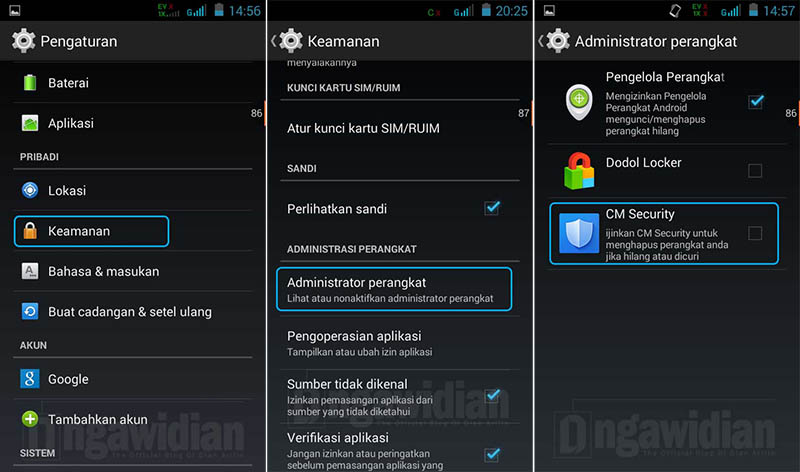
Selain menghapus data aplikasi App Lock. Cara kedua yang bisa anda coba yaitu dengan menonaktifkan aplikasi App Lock dari Device Administrators. Terkadang cara ini cukup ampuh dan banyak yang berhasil.
  1. Pertama, masuk pada menu “Pengaturan”, kemudian pilih “Keamanan”.
  2. Scrool kebawah dan cari aplikasi “Administrator Perangkat”.
  3. Kemudian hilangkan centang pada aplikasi “CM Security”.
  4. Jika berhasil, maka selanjutnya anda bisa mencoba kembali cara pertama dengan menghapus Data Aplikasi.
  5. Selesai.

Uninstall Aplikasi App Lock Android

Jika cara pertama ataupun cara kedua tidak bisa anda lakukan karena Pengaturan android juga terkunci. Maka cara terakhir yang bisa anda lakukan yakni dengan menghapus aplikasi. Menghapus aplikasi juga tidak bisa anda lakukan secara manual karena nantinya anda tetap diharuskan untuk memasukkan kata sandi atau PIN App Lock tersebut. Untuk itulah anda memerlukan aplikasi bernama All-in-One-Toolbox. Aplikasi ini dapat membantu menghapus aplikasi App Lock tanpa harus meminta izin terlebih dahulu. Simak langkah – langkahnya dibawah ini.
Uninstall Aplikasi App Lock
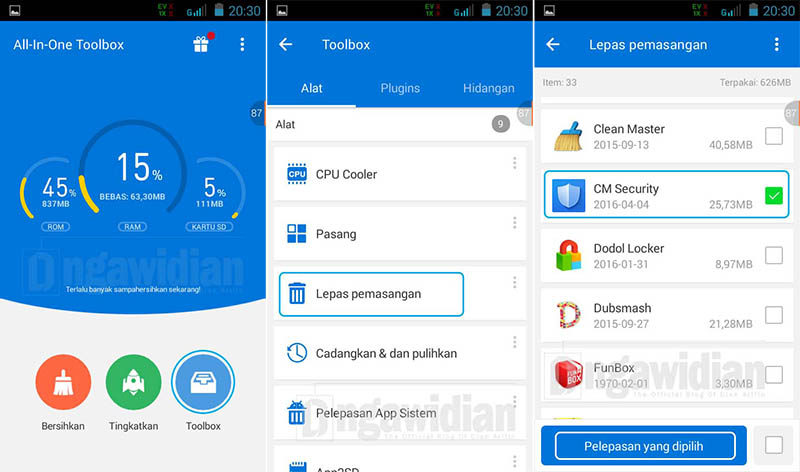
  1. Pertama, unduh aplikasi All-in-One-Toolbox melalui Google Play Store (di: http://idsly.com/ypi5Ekb).
  2. Setelah berhasil mengunduh, Install dan buka aplikasi tersebut. Pilih tombol “Toolbox”.
  3. Selajutnya pilih “Lepas Pemasangan”.
  4. Pilih aplikasi pengunci sesuai dengan aplikasi yang anda gunakan. Misalnya “CM Security”. Untuk menghapus aplikasi pilih “Pelepasan Yang Dipilih”.
  5. Selesai.
Selain 3 cara diatas, anda juga bisa memanfaatkan tombol “Lupa Password”. Tombol tersebut berfungsi untuk melakukan riset kata sandi App Lock dengan memasukkan alamat email yang anda miliki.

Senin, 09 Oktober 2017

Cara Mudah Mengatur ADMINISTRATOR DI Android


RaZ Cyber Tekno - Kali Ini Mimin mau berbagi cara mudah mengatur administrator di Android, Device administration adalah fitur yang pertama kali diperkenalkan oleh Google sejak Android Froyo 2.2 diluncurkan secara resmi. Fitur ini memberikan hak kepada aplikasi untuk mengendalikan perangkat hingga level sistem seperti penghapusan data jarak jauh atau penggantian password.
Aplikasi yang memiliki kewenangan administrasi perangkat seperti ini umumnya berasal dari aplikasi bawaan Android seperti Android Device Manager yang berfungsi untuk mengamankan perangkat Android yang hilang. Namun demikian kemampuan seperti ini adakalanya kerap dimanfaatkan oleh malware untuk mengeksploitasi perangkat Anda. Langkah pencegahan apa yang bisa Anda ambil untuk menghindarinya? Simak tips singkatnya berikut:
1.Buka setting->security->device administrators.
device1
2.Selanjutnya Anda akan melihat aplikasi apa saja yang membutuhkan hak administrasi perangkat agar dapat berjalan dengan lancar.
device2
3.Aplikasi anti-theft seperti Cerberus biasanya juga memerlukan hak administrasi perangkat agar dapat mengendalikan ponsel Anda yang hilang dari jarak jauh. Sebagai pengguna, Anda tentu harus hati-hati bila ada aplikasi yang meminta Anda untuk memberikan hak adminstrasi perangkat.

4.Untuk mengetahui malware dengan hak administrator perangkat yang tersembunyi, Anda dapat menggunakan aplikasi Hidden Device Admin Detector dari Trend Micro. Lanjutkan dengan menekan tombol Click here to scan.
device4
5.Setelah proses pemindaian selesai, aplikasi akan memberitahukan kepada Anda apakah perangkat Anda memiliki aplikasi dengan hak administrasi yang tersembunyi.
device4

nah sekian artikel dari saya semoga bermanfaat bagi sobat sekalian dan menambah wawasan lebih luas lagi , kalau ada yang kurang paham silahkan berkomentar dibawah artikel ini Terima Kasih.

Sabtu, 23 September 2017

Cara Membuka Situs Web Yang Di Blokir Pada Android

Raz - Cyber Pernahkan merasa was-was terhadap smartphone android anda bila sedang dirumah ? apabila anda mengalami hal tersebut tidak ada salahnya mengantisipasinya dengan mem-blokir beberapa website yang dirasa tidak aman untuk putra putri anda. Pertanyaannya, mengapa situs di Android harus di blokir? yang terpenting adalah setiap situs di internet belum tentu aman untuk anak-anak kita. Jika anda merasa telah menjadi orang tua, mungkin akan mempertimbangkan banyak hal untuk memblokir situs-situs yang tidak mendidik anak anda bila sedang menggunakan perangkat android. Untuk langkah langkah memblokir situs di android simak dibawah ini.


Langkah Pertama
 :

1.  Yang harus anda lakukan adalah download aplikasi yang ada di Google Playstore yaitu 
Aplikasi Safe Browser.

Langkah Kedua :

2. Install kemudian masuk ke menu Admin, anda akan diminta Password kemudian tuliskan password lalu tekan OK.

https://razcyber.blogspot.com/2017/09/cara-membuka-situs-web-yang-di-blokir.html


Setelah mengatur sandi, aplikasi akan secara otomatis login Anda sebagai "Admin". Sebagai admin, Anda memiliki izin untuk membatasi akses ke situs tertentu.

Langkah Ketiga :

3. Untuk memblokir situs tertentu, ketik alamat situs pada URL bar browser lalu tekan "
Go". Setelah situs tersebut dimuat, semua yang perlu Anda lakukan adalah dengan menekan tombol menu dan kemudian tekan "More". Pada sub-menu, pilih "Add blacklist". Setelah itu, aplikasi secara otomatis akan memblokir akses ke situs tersebut. Setelah diblokir, Anda tidak akan dapat mengakses situs tertentu bahkan jika Anda berada di modus admin.

Blokir Situs di Android 2
Blokir Situs di Android 3

Terakhir setelah anda lakukan blokir maka situs tersebut tidak terbuka.

Blokir Situs di Android 4


Nah Itulah 
Cara Membuka Situs Web Yang Di Blokir Pada Android Semoga artikel Ini Bermanfaat bagi Sobat Semuannya , Jangan Lupa Kirim Saran& kritik Pada Artikel ini ya Guys.

Cara Screenshot Layar Android di Samsung Galaxy Fame

https://razcyber.blogspot.com/2017/09/cara-screenshot-layar-android-di.html


RaZ Cyber
- Halo sobat blogger kembali lagi bersama saya M Rizal Setiadi Kali Ini saya akan menjelaskan cara screenshot layar android di samsung galaxy fame. yu langsung saja simak penjelasannya dibawah ini.

note: budayakan membaca ya guys agar menambah ilmu pengetahuan lebih luas.

Screenshot Layar Android atau biasa dikenal dengan mengambil gambar di layar ponsel Android. Pada umumnya screen capture di setiap hp akan berbeda langkahnya. Ada yang menggunakan aplikasi pihak ketiga dan bahkan tidak menggunakan sama sekali.


Kali ini AndroTech akan berbagi trik mengambil screen capture dengan menggunakan ponsel Samsung Galaxy Fame tanpa bantuan aplikasi pihak ketiga. Namun perlu diketahui bahwa Galaxy Fame ini menggunakan OS Jelly Bean 4.1. Dan tidak menutup kemungkinan dengan seri sistem operasi yang sama dapat diterapkan pada smartphone lain yang sejenis. Langsung saja simak cara mengambil screenshot dibawah ini.

Langkah Langkah :

  1. Pertama nyalakan layar ponsel
  2. Tekan dan Tahan pada tombol "ON/OF" secara bersamaan dengan tombol "MENU" sampai ada bunyi seperti jepretan foto.
  3. Setelah mendengar bunyi jepretan foto maka screen capture yang kamu lakukan telah selesai.
  4. Untuk melihat hasilnya silahkan masuk ke Menu > Gallery > Screenshot

Sekian Artikel Dari Saya Semoga Bermanfaat Bagi Sobat , Jangan lupa Kirim Saran & kritik Terhadap artikel ini ya guys dikolom komentar dibawah ini.